Dans les coulisses d’une séance photo : le post-traitement, étape par étape.
Beaucoup de monde sait qu’une séance photo ne se résume pas à la prise de vue. Il y a tout un travail de préparation en amont, mais aussi toute une partie post-traitement. S’il est communément admis que celle-ci est beaucoup plus longue que la prise de vue en elle-même, peu de gens savent quel est le travail fait précisément une fois les photos chargées sur l’ordinateur.
Aujourd’hui, je vous propose d’entrer dans les coulisses du post-traitement. De découvrir tout le process, en suivant les étapes du post-traitement d’une photo, de A à Z. Bonne lecture !
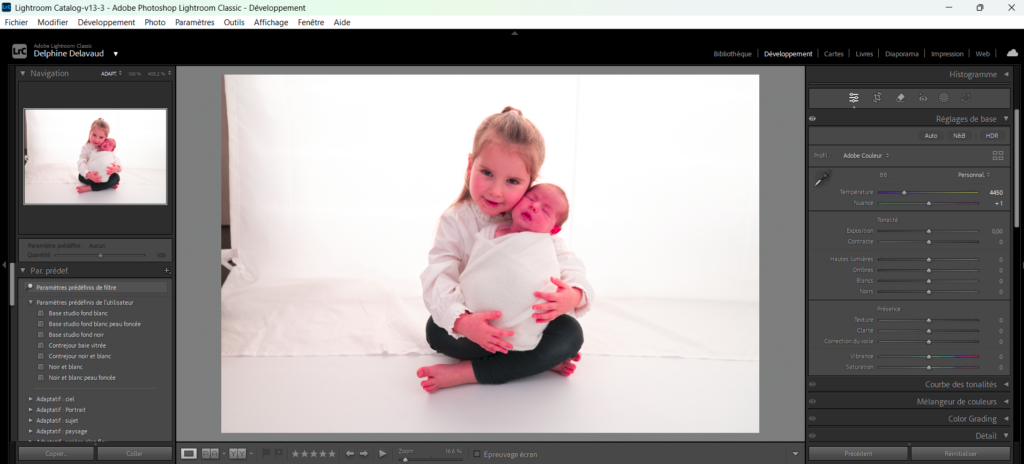
NB : comme je fais des impressions écran pour vous montrer chaque étape du processus. La photo est très compressée, et les couleurs apparaissent donc beaucoup plus rouges qu’elles ne le sont vraiment. Seule la photo finale rendra justice aux couleurs telles qu’elles sont réellement !
Le tri
Le premier travail après le chargement des photos consiste à trier celles qui sont réussies et celles qui ne le sont pas. Nous supprimons donc toutes les photos où les personnes ont les yeux fermés non intentionnellement, mais aussi les doublons, les photos avec un flou de mouvement – à moins que celui-ci soit recherché, bien sûr.
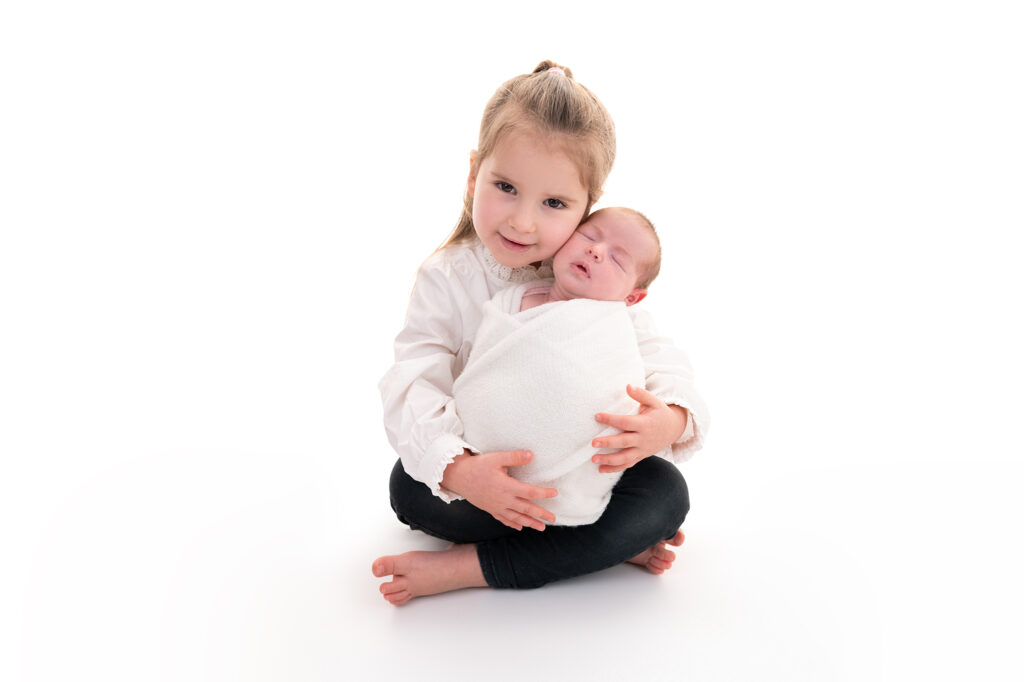
Une fois les meilleures photos sélectionnées, commence alors le travail de développement numérique. Je vous invite à suivre pas à pas toutes les étapes du post-traitement de la photo ci-dessus, qui est pour l’instant totalement brute.
La première des grandes étapes du post-traitement : le développement numérique
Toutes mes photos sont prises au format RAW. Il s’agit du format qui permet d’avoir un maximum de liberté, de garder la main sur tous les aspects de l’image. La colorimétrie, la température de l’image, le contraste, les hautes lumières, les ombres, les noirs, les blancs, la texture, la clarté… sont autant d’éléments qui peuvent être réglés, entre autres choses. Pour cette étape du développement numérique, je travaille avec le logiciel Adobe Lightroom Classic.
Application de mes presets
Dans un premier temps, je commence à réorienter toutes les images de la galerie correctement. Puis j’applique mes presets. Il s’agit de process que j’ai créés, me permettant de régler directement en un clic la température de l’image, le contraste, les hautes lumières, les noirs et les blancs et la colorimétrie en un seul clic. Les deux presets dont je me sers le plus sont celui pour le fond blanc, et celui pour le fond noir. Les différents réglages varient en effet en fonction de la couleur du fond et de l’éclairage choisi.
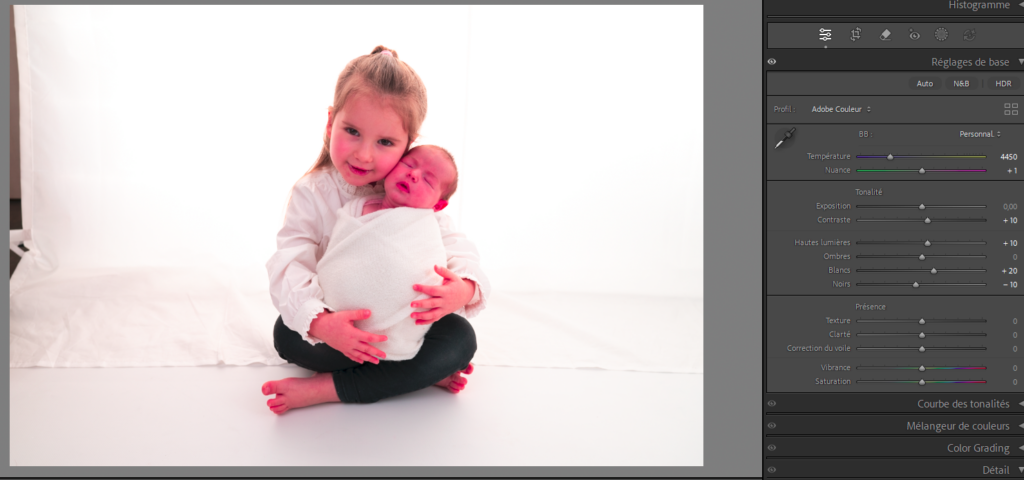
Luminosité
J’ajuste ensuite la luminosité, au cas par cas, selon les photos. Ici, je vais ajouter +20 sur l’exposition.
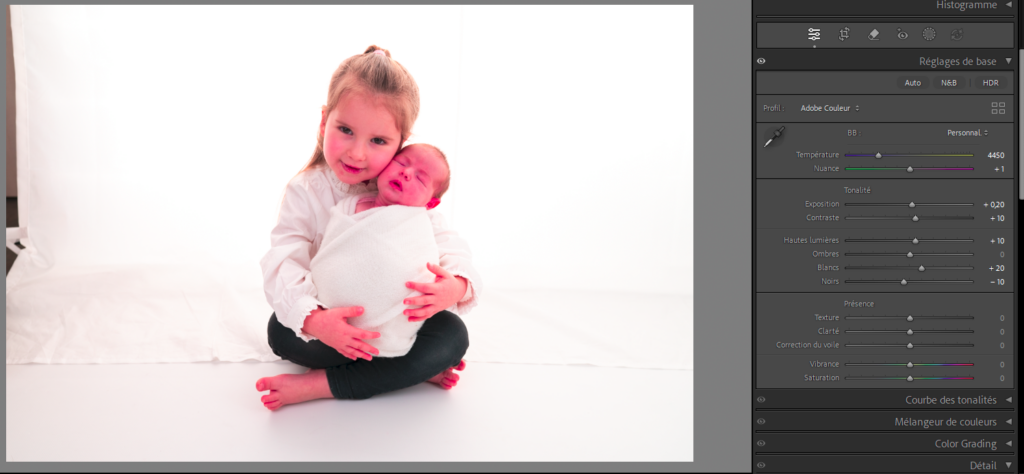
Cadrage
Enfin, si la photo le nécessite, j’arrange le cadrage. Parfois pour se concentrer sur les éléments les plus essentiels, comme les visages, sans que ce qui est autour ne détourne l’attention. Parfois, pour éliminer des éléments indésirables sur les bords.
La photo de l’exemple étant parfaitement cadrée, je ne passerai pas par cette étape-ci.
Une fois ce premier travail de développement numérique terminé, je créé votre galerie de sélection, afin que vous puissiez choisir vos photos préférées. Comme vous le voyez, les photos sont encore brutes à ce stade. Une fois votre sélection terminée, nous pouvons passer à la seconde des grandes étapes du post-traitement : le travail de retouche.
Les retouches
Pour le travail de retouche, je passe sur le logiciel Adobe Photoshop. J’y effectue les retouches fines. C’est là que votre photo brute va se transformer en photo finalisée, où chaque détail sera vérifié, et corrigé le cas échéant.
Correction d’éléments indésirables
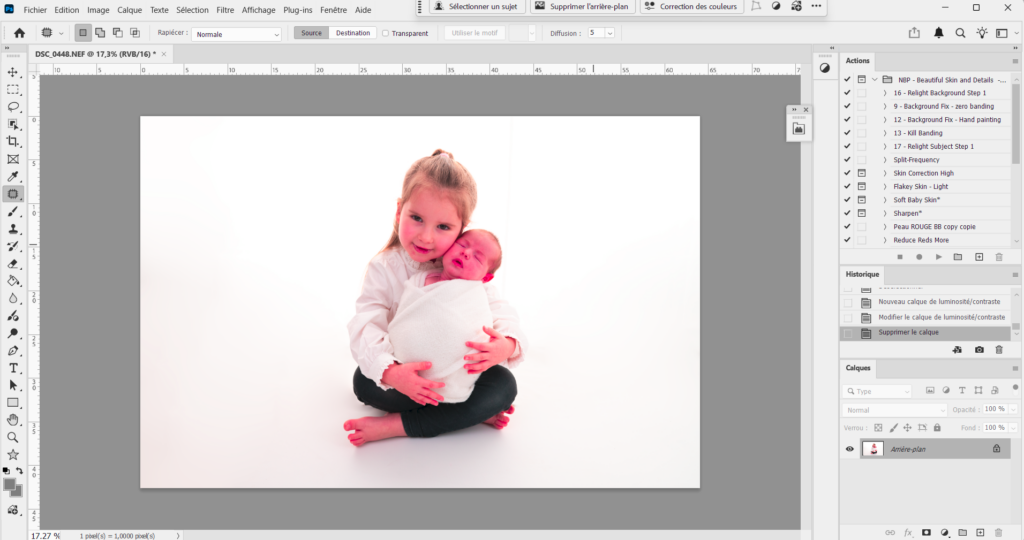
La première tâche va consister à corriger tous les éléments indésirables. Une couche qui dépasse, un morceau de scotch permettant de fixer un sol, le contour du support de fond, des plis sur la toile…
Sur notre photo référente, nous voyons l’extérieur du fond blanc, ainsi que des plis sur le tissu. Nous allons donc corriger ces deux éléments, en utilisant l’outil pièce.
Uniformisation du fond
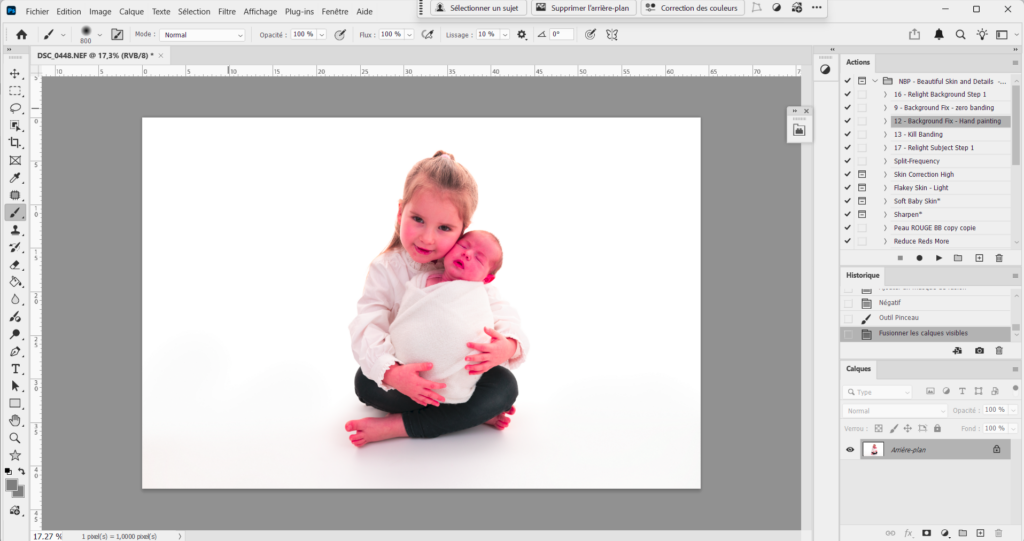
Le fond est plus propre, mais des zones d’ombre plus marquées subsistent. Nous allons à présent uniformiser le fond en utilisant des masques. Je vais ajouter un masque puis sélectionner mon sujet. Je vais ensuite remplir le fond de la couleur blanche très lumineuse que je vais venir sélectionner. Puis je vais ajuster l’opacité du masque pour remettre les ombres acceptables sous les deux petites filles. Enfin, je viens augmenter la luminosité sur cette zone d’ombre pour qu’elle se fonde dans l’arrière-plan, et lisser le tout à la jonction entre les deux zones.
Ajustement fin de la luminosité et des zones d’ombre
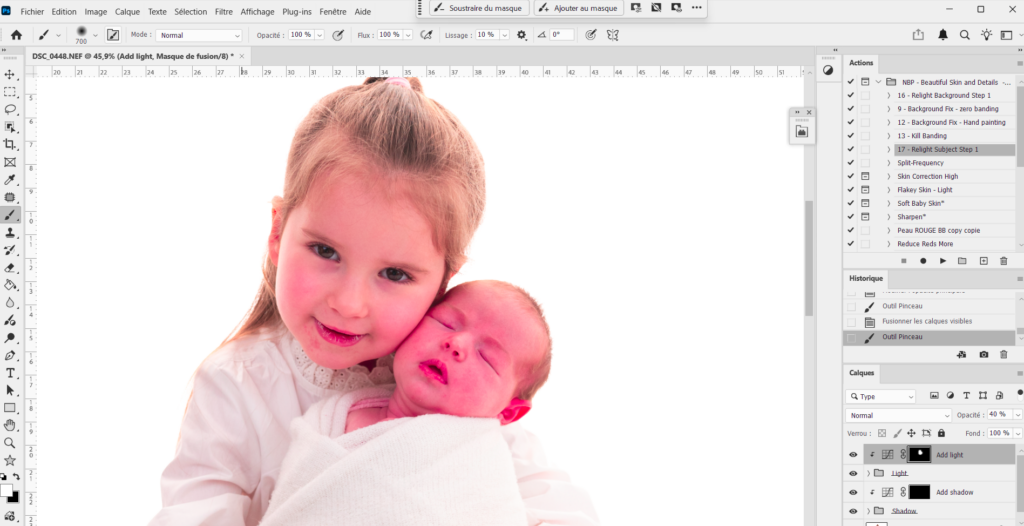
Après avoir traité le fond, il est temps de s’occuper des visages de mes sujets. Je vais venir régler la luminosité, non pas globale, mais fine, pour éclairer uniquement leur visage, et concentrer l’attention sur ce point. Ici, j’ai augmenté la luminosité sur leurs visages de 40%.
Correction du teint
Il est maintenant temps de corriger le temps de bébé. Très souvent, les nouveau-nés peuvent avoir le teint un peu rouge, ou jaune s’ils ont fait un petit ictère à la maternité, ou encore orange. Ce n’est pas grave du tout. Nous le corrigeons pour qu’ils retrouvent le teint de pêche qu’ils auront dans quelques jours, une fois remis totalement de la naissance !
Ici – même si la compression des images en impression écran donne un rendu beaucoup plus rouge que ça ne l’est réellement sur l’image – bébé a tout de même le teint un peu rouge. J’ajuste donc très légèrement cela, avec deux de mes actions. « Peau rouge bébé » que j’utilise avec une opacité de 50%, puis « Reduce reds more », à utiliser avec la plus grande parcimonie (10% d’opacité) !
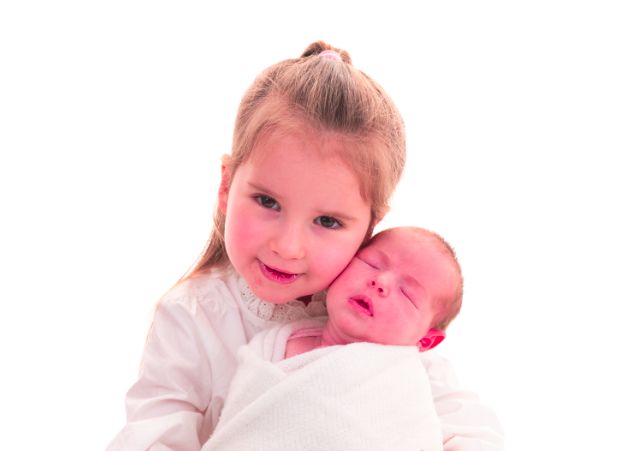
Bébé a dorénavant le même joli teint que sa grande sœur. Il ne reste plus qu’à faire les dernières retouches, concernant cette fois la peau.
Correction de la peau
Sur cette dernière étape, je vais venir lisser la peau de bébé et de sa grande sœur et faire ressortir leurs yeux. Pour cela, j’utilise deux autres de mes actions. L’action Soft baby skin me permet de légèrement lisser et adoucir la peau, sur les joues et le front. Puis l’action Sharpen me permet d’augmenter la netteté au niveau des yeux, plus ou moins des sourcils, et de la bouche, afin de faire ressortir le regard et les détails les plus importants de l’image.
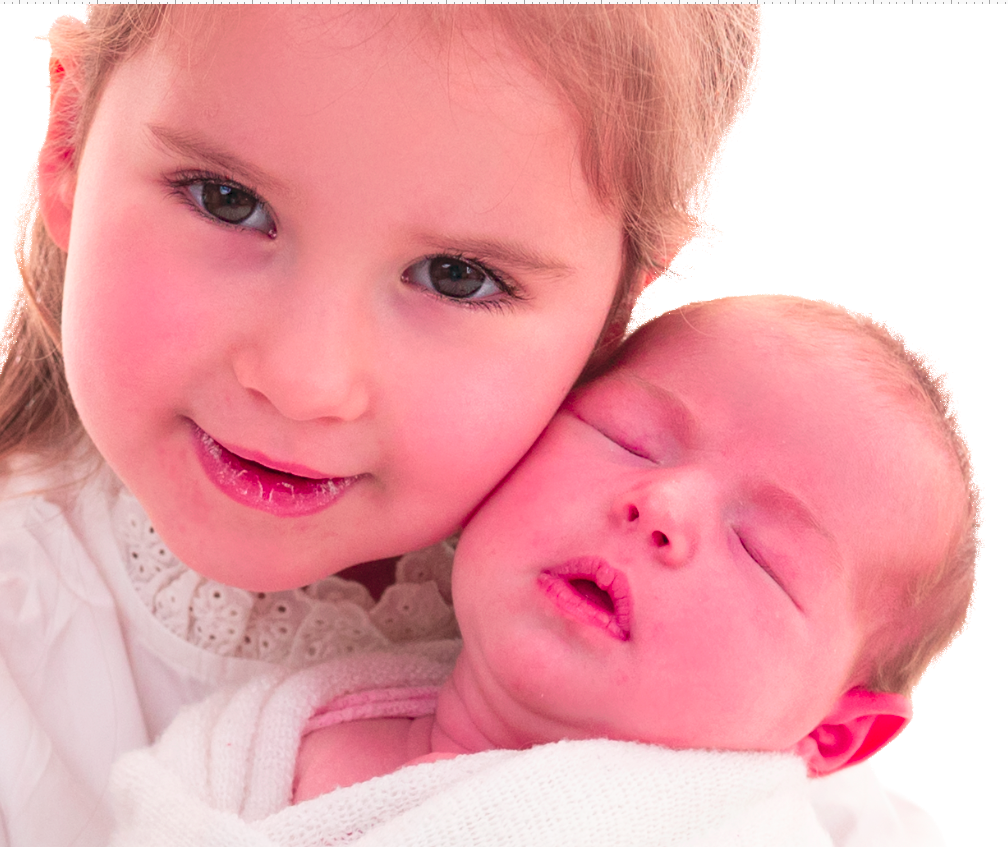
Enfin, je vais venir corriger les petites imperfections éventuelles. Ici, la grande sœur de bébé a les lèvres gercées, avec des peaux très visibles. Sa toute petite sœur a quelques petites taches rouges sur le menton et les joues, et une petite peau au niveau du menton. Il s’agit ici de retouches légères, il y a souvent beaucoup plus de travail selon les bébés, entre l’acné du nourrisson et le fait qu’ils peuvent parfois peler beaucoup !
Enregistrement et envoi des photos !
Et voilà, la dernière des étapes du post-traitement est terminée et la photo est parfaite, il ne reste plus qu’à l’enregistrer, cette fois au format JPEG, à faire la même chose pour toutes les autres photos de votre sélection, puis à vous les envoyer !
Vous souhaitez réserver votre séance ? N’hésitez pas à me contacter, je serai ravie d’échanger avec vous et de répondre à toutes vos questions. A très vite !